
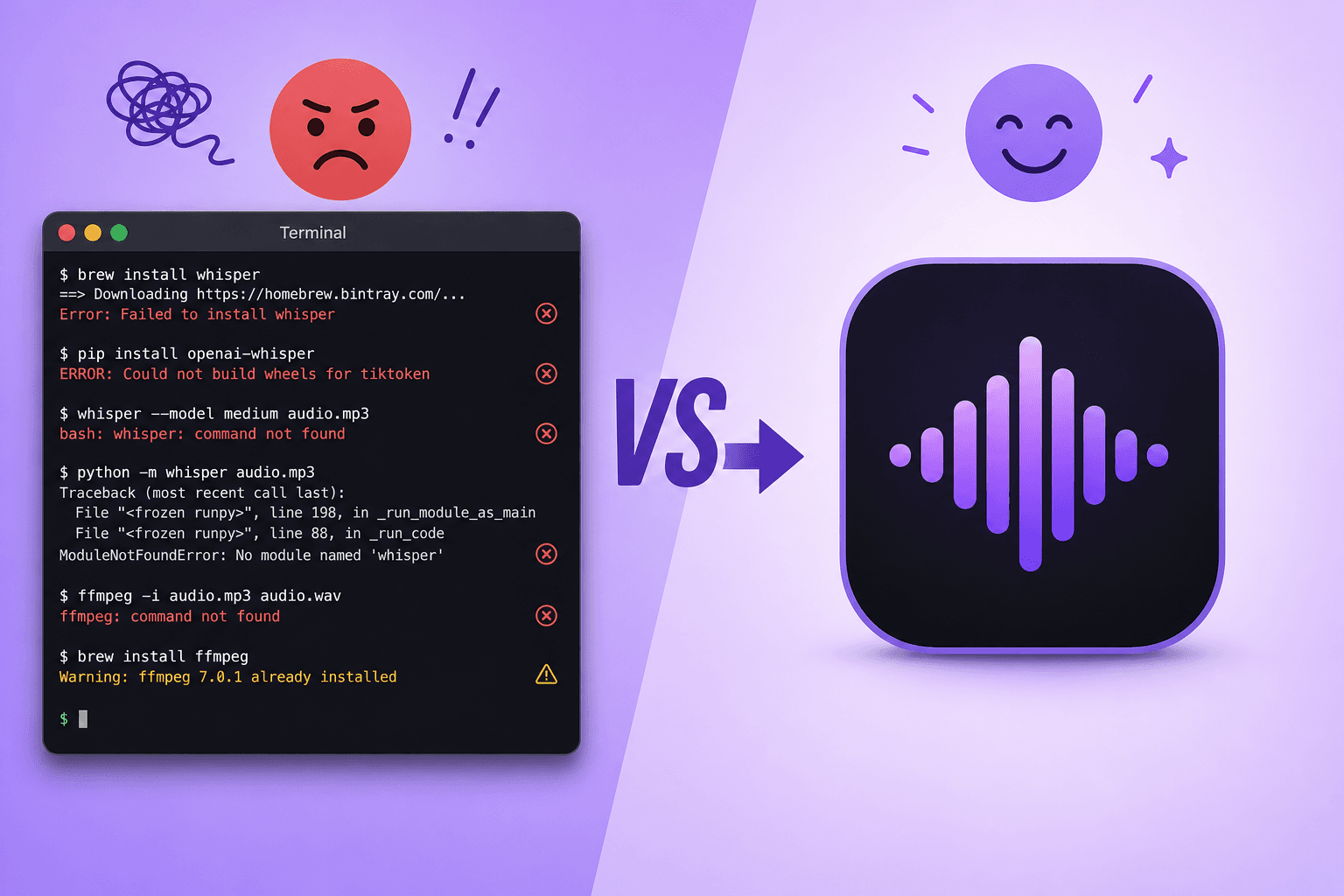
快速解答: OpenAI 的 Whisper 模型本身不是一款 App——它是一個要用終端機安裝、執行的 Python 函式庫,這代表你得先搞定 Homebrew、正確的 Python 版本、虛擬環境、FFmpeg,而且(很常見)在拿到第一份逐字稿之前,會先撞上一堆相依套件錯誤。如果你不想寫程式,最快取得同樣本機端、私密轉錄體驗的方法,是使用一款已經內建 Whisper 的 Mac App——例如 Subtitle Studio——完全跳過設定步驟,還加上原始 Whisper 沒有的預處理與編輯工具。
如果你搜尋過「如何在 Mac 上執行 Whisper」,然後點進一篇教學文章,發現第一步之前竟然還有六個步驟,都還沒提到你的音訊檔——你沒有想錯。這篇文章會告訴你為什麼會這樣、大家通常卡在哪裡,以及免寫程式的替代方案。
OpenAI Whisper 是什麼(為什麼它不是一款 App)
Whisper 是 OpenAI 在 2022 年推出、之後持續更新(large-v3、turbo)的開源語音辨識模型。它真的很出色——支援 90 種以上語言、免費使用,而且完全在你自己的裝置上執行,不會上傳任何音訊。這正是為什麼那麼多人想自己動手跑跑看。
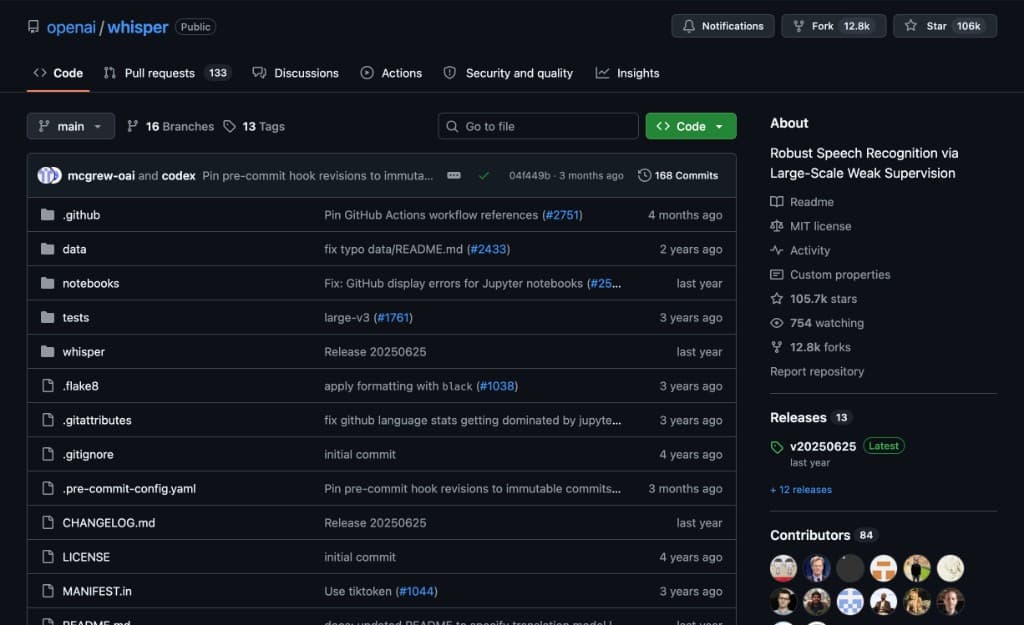 openai/whisper 的 GitHub 頁面——106k 顆星星,但這只是一個原始碼倉庫,沒有下載按鈕、沒有安裝程式,也沒有可以打開的 App
留意這個頁面缺少什麼:下載按鈕、安裝程式、App 圖示。你拿到的其實是一個 Python 原始碼資料夾——106,000 人替這個倉庫按了星星,但按星星並不會在你的 Mac 上安裝任何東西。
但這個 GitHub 倉庫是一份 研究用程式碼,不是消費性產品。官方安裝說明 預設你已經熟悉:
- 安裝與管理不同的 Python 版本
- 使用
pip與虛擬環境 - 讀懂 Python 錯誤堆疊訊息(traceback)
- 另外安裝一個系統相依套件(FFmpeg),這跟模型本身是分開的
對機器學習研究人員來說,這些要求都很合理。但對一個今晚就想幫 YouTube 影片做好字幕的人來說,門檻實在不低。
「官方」在 Mac 上執行 Whisper 的完整步驟
平心而論,Whisper 的 README 寫得不錯。以下是從「什麼都沒裝」到「畫面上出現逐字稿」實際需要做的事。
步驟 1:安裝 Homebrew
如果你還沒裝 Apple 這套非官方套件管理工具,第一步就是先裝它:
/bin/bash -c "$(curl -fsSL https://raw.githubusercontent.com/Homebrew/install/HEAD/install.sh)"
步驟 2:安裝相容的 Python 版本
Whisper 的相依套件鏈(numba、tiktoken、PyTorch)不支援最新的 Python 版本。以目前來說,Python 3.13 會讓安裝失敗——你需要 3.10、3.11 或 3.12:
brew install python@3.11
步驟 3:建立虛擬環境
為了避免 Whisper 的相依套件跟系統上其他東西打架,官方建議使用獨立環境:
python3.11 -m venv whisper-env
source whisper-env/bin/activate
步驟 4:安裝 FFmpeg
Whisper 本身不會解碼音訊——它會呼叫 FFmpeg,而這是另一個要單獨安裝的東西:
brew install ffmpeg
步驟 5:安裝 Whisper
pip install -U openai-whisper
步驟 6:跑出你的第一份逐字稿
whisper your-audio.mp3 --model turbo
六個步驟、三個各自獨立的安裝程式、一個你必須事先知道的 Python 版本限制——這些都還沒轉錄到任何一個字。而且這還是一切順利、沒出任何錯的版本。
大家通常卡在哪裡(GitHub 與 StackOverflow 上的真實案例)
搜尋 openai-whisper 安裝問題,會一再看到同樣幾種失敗情況。以下直接引用真實回報內容,沒有改寫。
「Whisper 無法在 Python 3.13 上使用」
如果你安裝的是 python.org 上最新的 Python,而不是用 Homebrew 指定舊版本,安裝會立刻失敗:
Getting requirements to build wheel ... error
KeyError: '__version__'
正如該討論串其中一則回答所說:「以目前 Whisper 相依套件鏈中已發佈、受支援的版本來看,Whisper 無法在 Python 3.13 上使用。」(來源:StackOverflow)解法是降版 Python、重建虛擬環境——如果你不知道 Whisper 對版本這麼敏感,根本猜不到問題出在這裡。
明明已經裝好 ffmpeg,卻還是說「找不到 ffmpeg」
這是 Mac 上最常見的 Whisper 錯誤之一,讓人抓狂的地方在於,看起來該做的都做了,錯誤卻沒消失:
FileNotFoundError: [Errno 2] No such file or directory: 'ffmpeg': 'ffmpeg'
發問者已經成功執行過 brew install ffmpeg、重新安裝過一次,甚至試過 Python 的 FFmpeg 包裝套件——實際問題其實是 FFmpeg 的執行檔沒有出現在 Python 看得到的 PATH 裡。(來源:StackOverflow)要診斷 PATH 問題,前提是你得先知道什麼是 PATH。
Mac 沒有 CUDA——但多數教學都預設你有
幾乎每一篇 Whisper 效能教學都會提到 CUDA,也就是 NVIDIA 的 GPU 框架。但 Mac 沒有 NVIDIA 顯示卡。Apple Silicon 用的是 MPS(Metal Performance Shaders),而 PyTorch 對 MPS 的支援有實際存在、有紀錄可查的缺口:
NotImplementedError: The operator 'aten::isin.Tensor_Tensor_out' is not
currently implemented for the MPS device. ... you can set the environment
variable `PYTORCH_ENABLE_MPS_FALLBACK=1` to use the CPU as a fallback for
this op.
這是一個與 Whisper 同類型的 PyTorch 模型,在 Apple Silicon 上實際出現的錯誤。(來源:GitHub — huggingface/transformers #31408)建議的解法是讓那個運算退回 CPU 執行——換句話說,為了修好一個「只因為你用的是 Mac」才會出現的 bug,你得犧牲速度。
安裝過程跳出 Rust 編譯器錯誤
Whisper 依賴 OpenAI 的 tiktoken 分詞器。如果你的平台沒有現成的 wheel 檔可用,pip 就會試著從原始碼編譯,而這需要一套你大概率沒裝過的 Rust 工具鏈。官方 README 也直接點出這點:如果安裝失敗並顯示 No module named 'setuptools_rust',你需要額外安裝 setuptools-rust,甚至可能要裝完整的 Rust 開發環境。只是要跑一個語音轉文字模型,卻要先裝一套編譯器工具鏈。
「更快」的方案需要自己編譯原始碼
原版 Whisper 跑在 PyTorch 上,在 Mac 上明顯偏慢,所以常見的建議是改用 whisper.cpp 或 mlx-whisper 來發揮 Apple Silicon 的真正速度。這兩者確實比較快——但代價是把 Python 環境設定,換成另一種設定:
git clone https://github.com/ggerganov/whisper.cpp
cd whisper.cpp
make
./models/download-ggml-model.sh large-v3
./main -m models/ggml-large-v3.bin -f your-audio.wav
這需要 git、一套 C++ 編譯工具鏈,還要手動下載模型檔——怎麼看都稱不上「免寫程式」。而且就算你順利編譯成功,事情也可能以很難排查的方式出錯。有位資深使用者在 M4 Mac mini 上,用自己編譯的 whisper.cpp 執行檔批次處理一堆檔案:在 M1 上「跑得完全正常」,但在 M4 上,跑個幾小時後就「直接停止」輸出,沒有錯誤訊息,也沒有當機——他的解法是寫一支腳本,每小時自動關掉、重啟一次程序。(「Whisper 繼續在跑,終端機沒有任何錯誤,也沒有當機……就是不再有任何輸出了。」)(來源:Ars Technica OpenForum)
這可不是新手才會犯的錯——這是一位資深使用者,仍然需要寫腳本、排程來繞過的問題。
「安裝過程非常不友善」
這則抱怨是針對一款以 Whisper 為基礎的工具,在 GitHub 上提出的 issue,完整總結了非工程背景使用者的體驗:「安裝程式非常不友善,大檔案下載過程一直中斷,導致安裝不完整,資料夾裡也少了執行檔……對沒有寫程式背景的人來說,唯一的辦法只剩下解除安裝。」(來源:GitHub — meizhong986/WhisperJAV #85)而該討論串最後的解法,同樣是 Python 版本不相容——一位陌生網友一步步帶著發問者在終端機裡操作才解決。
就算跑起來,大模型也可能爆記憶體
large-v3 模型大約需要 10 GB 的 VRAM/統一記憶體才能順暢執行。在標配 8 GB 或 16 GB 的 MacBook 上,這個門檻相當緊繃,足以讓程序直接當掉,逼你退而求其次改用較小、準確率較低的模型。
就算跑起來了,Whisper 本身也不等於字幕
假設你排除萬難,終於跑出 whisper your-video.mp4 --model large-v3 這樣的指令。你拿到的是一份 逐字稿,不是字幕——對影片來說,這是完全不同的任務:
- 沒有預處理。 Whisper 會原封不動地接收你的音訊。如果有背景音樂、房間回音或吵雜的片頭,模型完全不知道要忽略——而且它有紀錄可查的問題是,在靜音或音樂段落時會產生幻覺(重複句子、捏造從未出現的對白),而不是老實承認自己不確定。
- 時間軸只是近似值。 Whisper 內建的時間戳記大約四捨五入到最近一秒——對逐字稿還好,但字幕需要在有人開口的那一刻精準出現。
- 沒有換行邏輯。 原始輸出常見冗長連續區塊或尷尬的句中斷行,而且除了打開
.srt檔用文字編輯器手動修之外,沒有任何工具可以處理。 - 沒有翻譯功能。 如果你需要第二語言的字幕軌,那完全是另一套工具與流程。
- 沒有編輯介面。 一切都在終端機裡完成。沒有波形圖、沒有拖曳調整、也沒有復原按鈕。
換句話說,解決了安裝問題,不代表解決了字幕問題。你最後還是需要另一個工具,把粗糙的逐字稿變成真正能發布的東西。
最簡單的方法:完全跳過 Python,直接用 Subtitle Studio
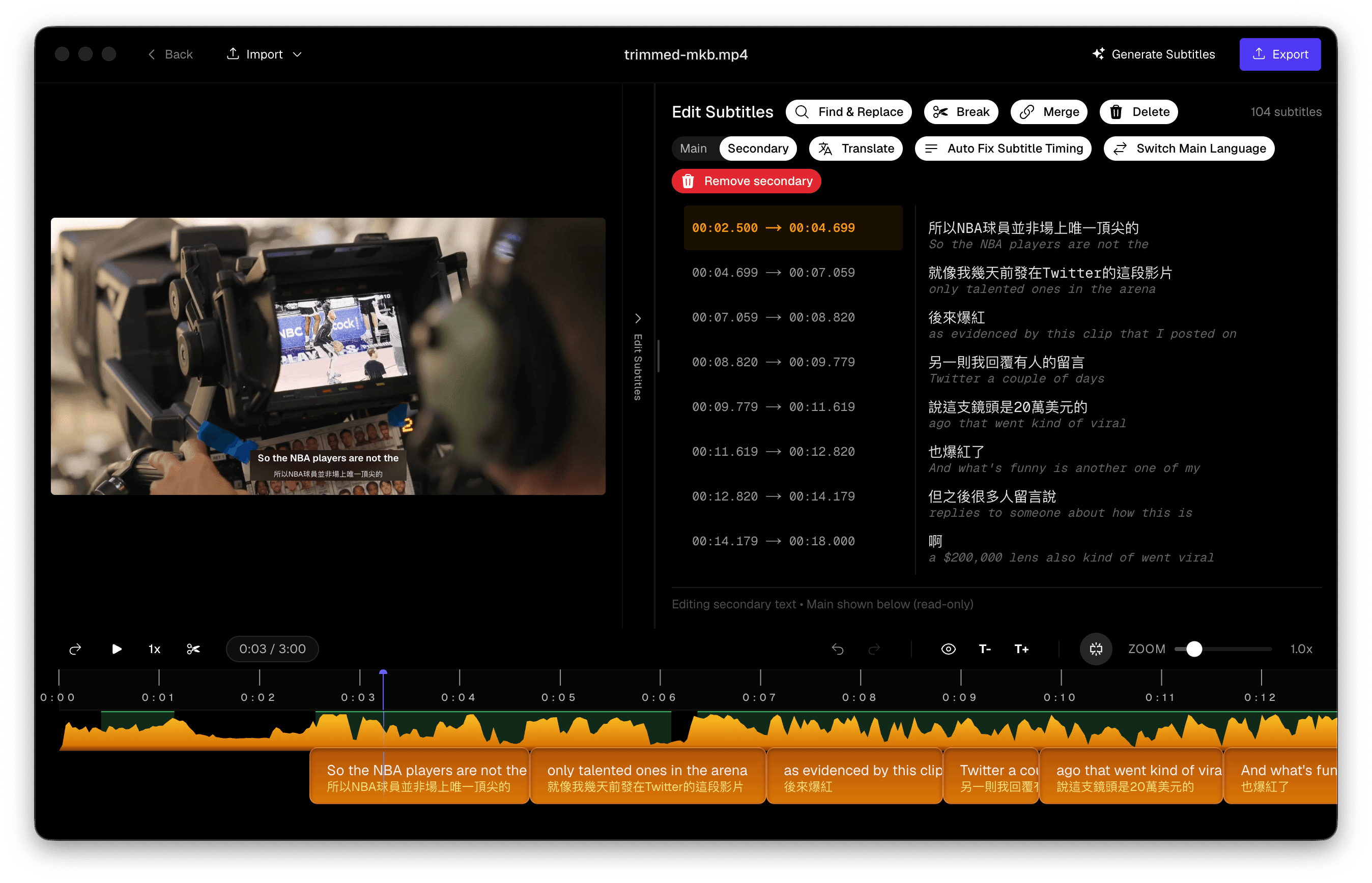
Subtitle Studio 執行的是同一類 Whisper 模型,但包裝成一款 原生桌面 App,支援 Mac,現在也支援 Windows:下載、把影片拖進去,就能拿到字幕。不用終端機、不用管理 Python 版本、不用排查 pip install 的錯誤。
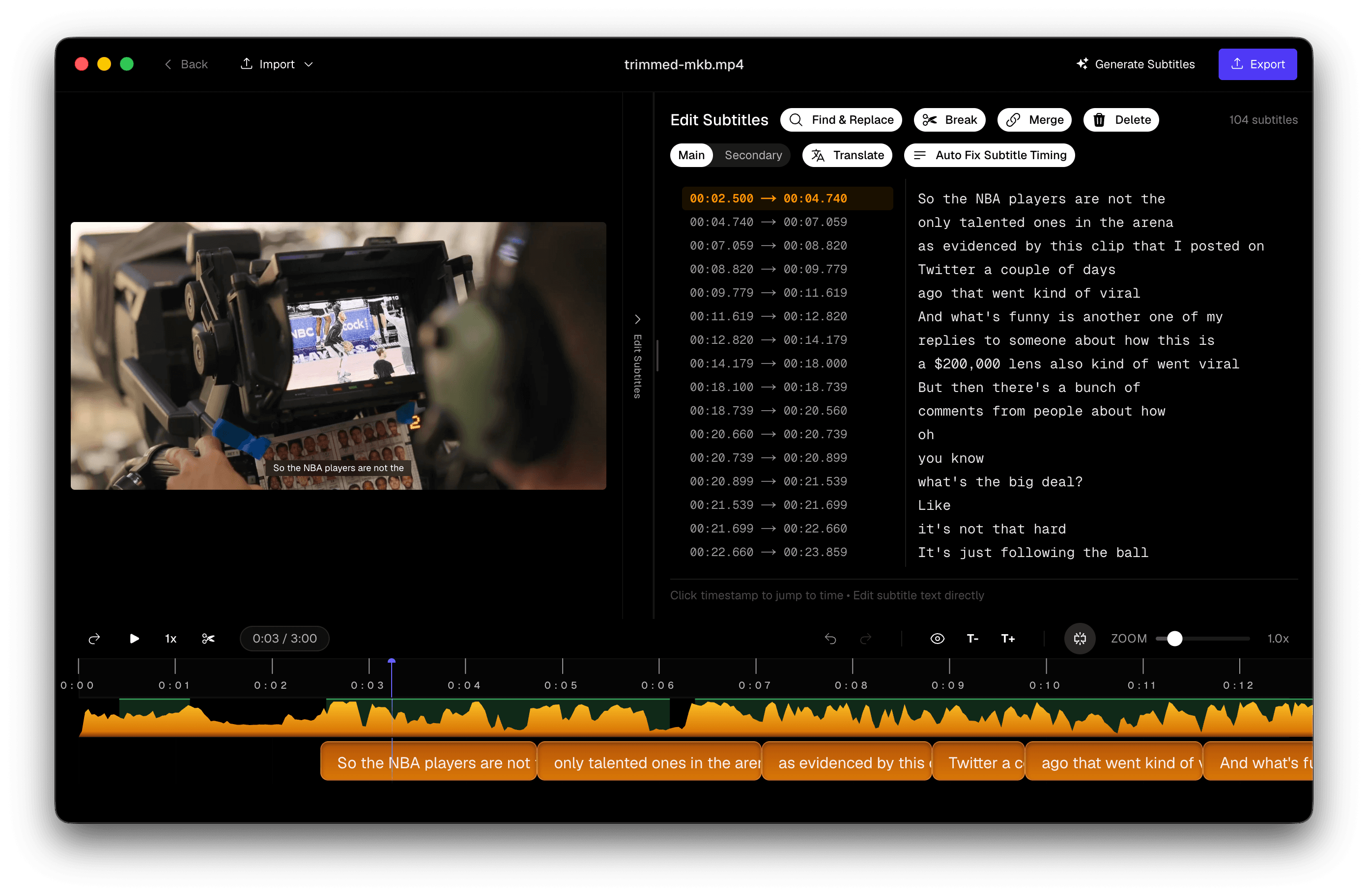 Subtitle Studio 編輯器,波形、字幕列表與影片預覽對齊語音
除了完全跳過終端機安裝之外,你還能得到:
- 針對 Apple Silicon 調校的模型。 轉錄模型專門針對 M 系列晶片與 Metal 加速最佳化——而不是一套通用 PyTorch 版本,一遇到 MPS 不支援的運算就退回 CPU。
- 轉錄前的預處理。 語音活動偵測(VAD)與降噪會在 Whisper 處理音訊之前先清理過,讓背景音樂與房間雜訊造成的漏字、幻覺文字都大幅減少——這正是原始 Whisper 最為人詬病的失效模式。
- 幻覺過濾。 透過信心分數與語音活動分析,偵測並移除模型在靜音或音樂時捏造的幽靈文字,而不是直接把它們送進你的字幕檔。
- 強制對齊。 轉錄完成後,強制對齊器會將文字以詞級別對應回音訊波形,取代 Whisper 那種約 1 秒四捨五入的時間戳記,換來影格級精準時間軸。
- NLP 分段處理。 原始逐字稿會在自然片語邊界重新分段成易讀的字幕行,而不是按任意字元數硬切。
- 內建編輯工具。 拖曳調整字幕時間軸、分割過長的一行,或合併零碎片段——不必匯出到文字編輯器。
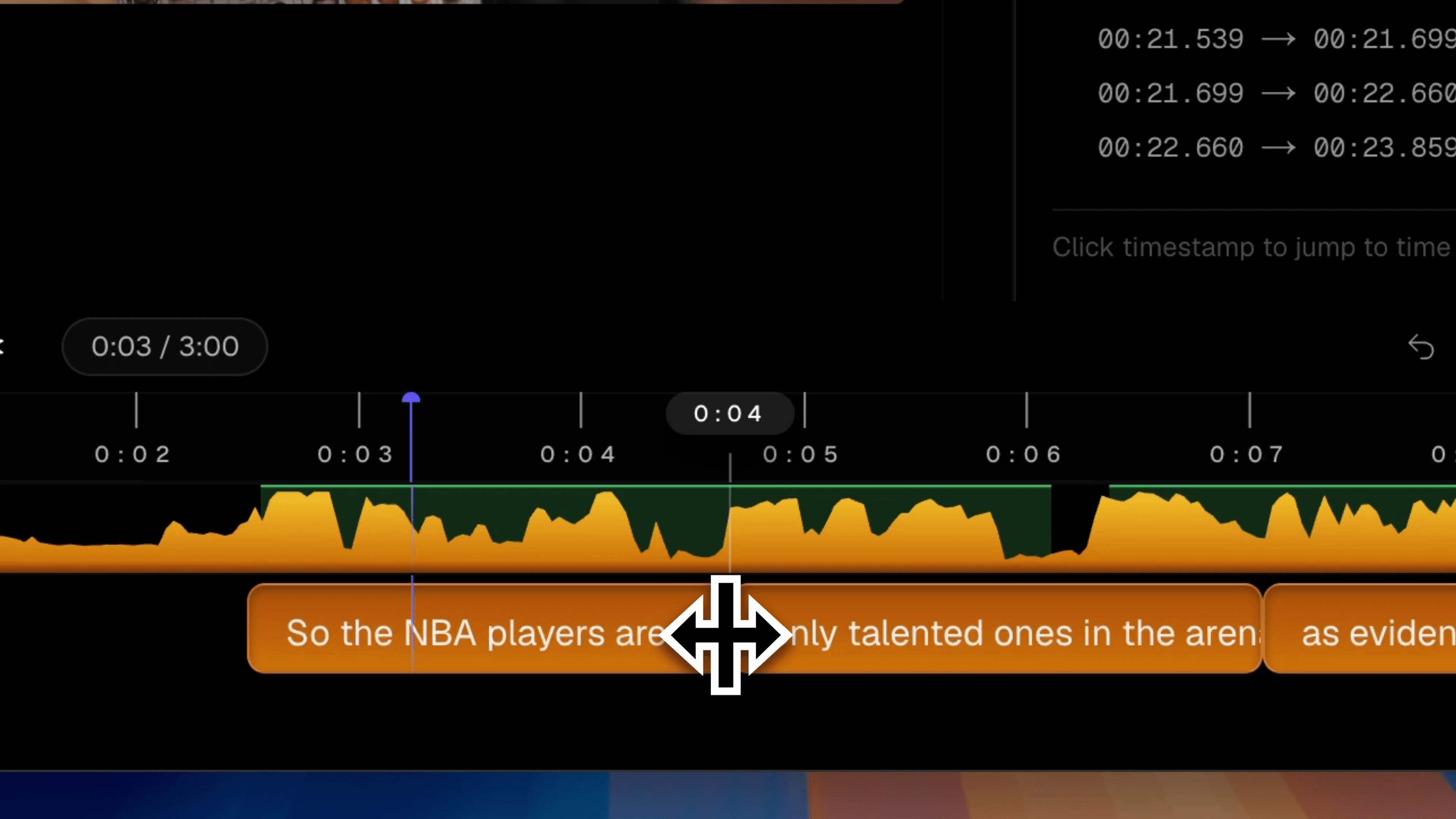 Subtitle Studio 重新對齊工具,字幕區塊正被拖曳以對齊音訊波形
- 裝置端翻譯。 將完成的字幕翻譯成 25 種語言,完全離線執行,不需要 API 金鑰,也沒有逐字計費——可參考我們的 離線字幕翻譯深度介紹,了解本機模型如何運作。
 Subtitle Studio 翻譯面板,顯示語言選擇器與 AI 供應商選項
你的音訊與影片絕不會離開你的 Mac——與自己動手跑 Whisper 一樣的隱私保障,只是少了設定的麻煩。
Subtitle Studio
買斷制,無訂閱,在 Mac 與 Windows 上完全離線運行。
Whisper 指令列 vs Subtitle Studio 並排比較
| OpenAI Whisper(指令列) | Subtitle Studio | |
|---|---|---|
| 安裝設定 | Homebrew、Python 版本管理、虛擬環境、FFmpeg、pip install | 下載 App、直接打開 |
| 需要寫程式 | 需要——終端機指令、偶爾要排查相依套件問題 | 不需要 |
| Apple Silicon 加速 | 取決於 PyTorch 的 MPS 支援程度(有已知缺口) | 內建、Metal 最佳化模型 |
| 音訊預處理 | 無——原始音訊直接送進模型 | 轉錄前先做 VAD + 降噪 |
| 幻覺處理 | 無——原始模型輸出 | 自動偵測並過濾 |
| 時間戳記精準度 | 約 1 秒粒度 | 詞級強制對齊 |
| 字幕換行 | 無——需手動清理 | 自動 NLP 分段 |
| 編輯工具 | 匯出檔案後用文字編輯器 | 波形式拖曳重新對齊、分割、合併 |
| 翻譯功能 | 未內建 | 內建、離線、25 種語言 |
| 輸出格式 | .txt、.srt、.vtt | .srt、.fcpxml |
| 支援平台 | macOS、Windows、Linux | macOS、Windows |
| 費用 | 免費(付出的是你的時間) | 一次性買斷 |
結論
如果你是開發者,想把 Whisper 寫進自動化流程、批次處理成千上萬個檔案,或自行微調模型,官方指令列工具就是對的選擇——那份彈性正是它設計的初衷,而設定成本也只需要付一次。
如果你只是想在不打開終端機的情況下,拿到準確、可直接發布的影片字幕,免寫程式的路徑會讓你更快抵達目的地:同樣的底層技術,省去環境管理的麻煩,再加上一整套原始 Whisper 從未打算納入的字幕專用工具。
Subtitle Studio
不需要 Python、Homebrew 或終端機,把影片拖進去就好。
常見問題
在 Mac 上執行 Whisper 需要懂 Python 嗎?
要使用官方的 openai-whisper 套件,答案是需要——你得安裝 Python、管理虛擬環境,並在終端機執行指令。如果你不想碰程式碼,像 Subtitle Studio 這類 App 執行的是同一類模型,但提供拖放介面,完全不需要寫程式。
為什麼 Whisper 在我的 Mac 上安裝失敗?
最常見的原因是:使用了不受支援的 Python 版本(目前 3.13 會讓安裝失敗,請用 3.10 至 3.12)、就算裝了 FFmpeg 但沒有出現在系統 PATH 裡,以及缺少編譯 tiktoken 相依套件所需的 Rust 編譯器。這幾種情況會產生完全不同、而且相當難懂的錯誤訊息。
Whisper 會用到我 Mac 的 GPU 嗎?
會,透過 PyTorch 裡 Apple 的 MPS(Metal Performance Shaders)後端,但 MPS 對 Whisper 部分運算的支援有紀錄可查的缺口——某些運算子沒有實作,會悄悄退回速度較慢的 CPU 執行。whisper.cpp 與 mlx-whisper 通常能更有效地運用 Apple Silicon,但兩者都需要自行編譯原始碼。
openai-whisper、whisper.cpp 與 mlx-whisper 有什麼差別?
openai-whisper 是 OpenAI 官方的 Python 套件——用 pip 安裝最簡單,但因為透過 PyTorch 的 MPS 後端執行,在 Apple Silicon 上速度較慢。whisper.cpp 是一套 C++ 重新實作版本,直接使用 Metal,速度明顯更快,但你得自己複製倉庫並編譯。mlx-whisper 使用 Apple 自家的 MLX 框架,在 M 系列晶片上通常是最快的選項,同樣需要類似的原始碼編譯設定。這三者都不包含音訊預處理、字幕編輯或翻譯功能——它們是轉錄引擎,不是字幕工具。
有沒有免費、又不用寫程式就能在 Mac 上跑 Whisper 的方法?
Whisper 模型本身免費且開源,但要在完全不用設定的情況下執行,需要一套包裝好的 App,而不是原始的 Python 函式庫——總得有人幫你處理安裝、模型管理與介面。Subtitle Studio 就是專為此設計的桌面 App(Mac 與 Windows 皆可用):不需要終端機、不需要管理相依套件,一次性買斷取代訂閱制。
Subtitle Studio 用的是跟指令列一樣的 Whisper 模型嗎?
Subtitle Studio 使用的是針對影片創作者實際會遇到的混合音訊——片頭音樂上的對白、房間雜訊、多語言語音——特別優化、微調過的 Whisper 模型,並搭配 Apple Silicon 加速。它被包裝在一整套管線中(預處理、幻覺過濾、強制對齊、NLP 分段),而不是你用 pip install openai-whisper 拿到的那個獨立模型。想進一步了解這套管線如何影響實際輸出結果,可以參考我們的 MacWhisper vs Subtitle Studio 比較文章。
免費試用 Subtitle Studio
一次性購買。無月費訂閱。在 Mac 與 Windows 上完全離線運作。
