
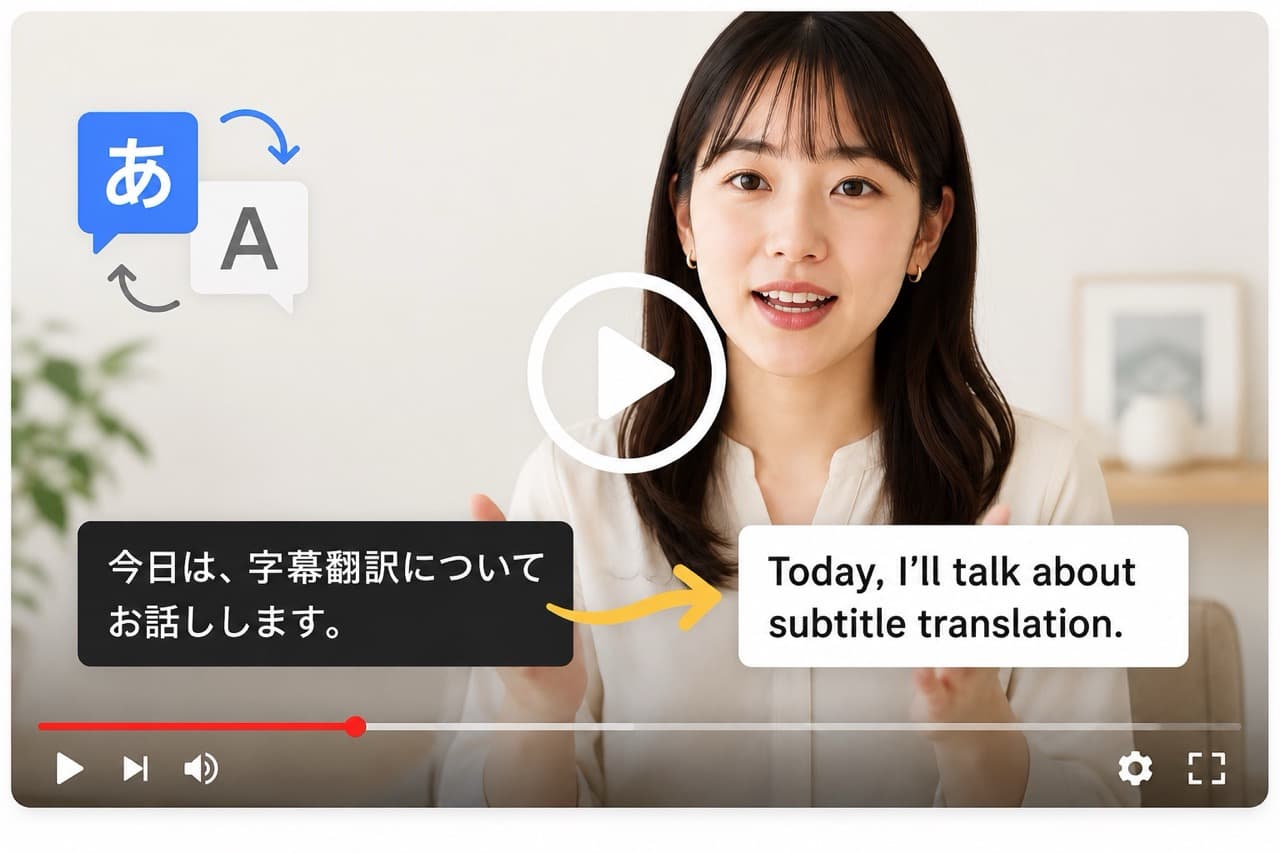
如果你經常翻譯影片字幕——無論是 YouTube、社群短片、客戶交付或內部審片——大概都遇過同樣的麻煩:把 SRT 上傳到雲端服務、貼上 API 金鑰、看著用量往上跳,還得祈禱未公開的素材永遠不會離開你的電腦。
Subtitle Studio 採取不同做法。內建翻譯完全在你的電腦上執行——Mac 或 Windows 皆可。 字幕文字由本機 AI 模型處理——一次性下載後無需網路、不需 API 金鑰、也沒有按字計費。本指南說明它如何運作、適合誰,以及你可以期待什麼。
「離線翻譯」實際代表什麼
Subtitle Studio 的離線翻譯並不是「從第一天起就不需要 Wi-Fi」。它的意思是:
- 翻譯模型下載一次即可(約 2.5 GB,可續傳)
- 想翻譯多少字幕都行,零雲端上傳
- 沒有網路也能繼續工作——在飛機上、沒有外連網路的工作室,或雲端工具被封鎖的客戶機器上
翻譯過程中,你的字幕內容不會離開你的電腦。模型載入記憶體、逐行處理,再把結果寫回專案。
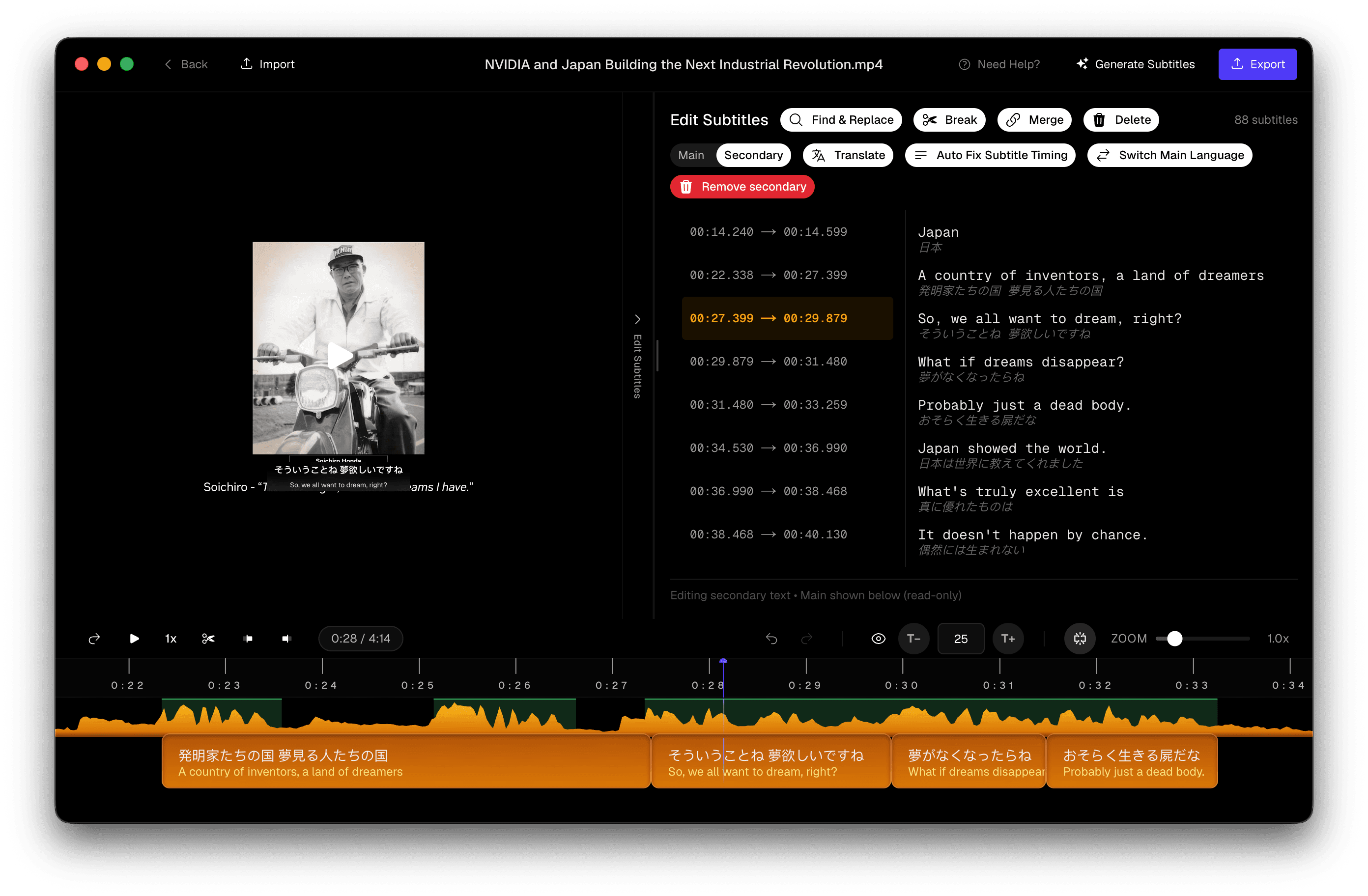 Subtitle Studio 在裝置上翻譯字幕——字幕文字於本機處理,不上傳雲端
這與把 SRT 送到 Google 翻譯、DeepL 或雲端 LLM API 本質上不同。那些服務會透過網路接收你的完整文字。Subtitle Studio 的內建引擎把一切留在裝置上。
離線翻譯 vs 雲端翻譯
現今多數字幕工作流程依賴雲端翻譯——專用機器翻譯服務,或 OpenAI、DeepSeek、Grok 這類 LLM API。雲端方案品質可以很好,但對影片創作者與專業譯者來說,取捨很重要。
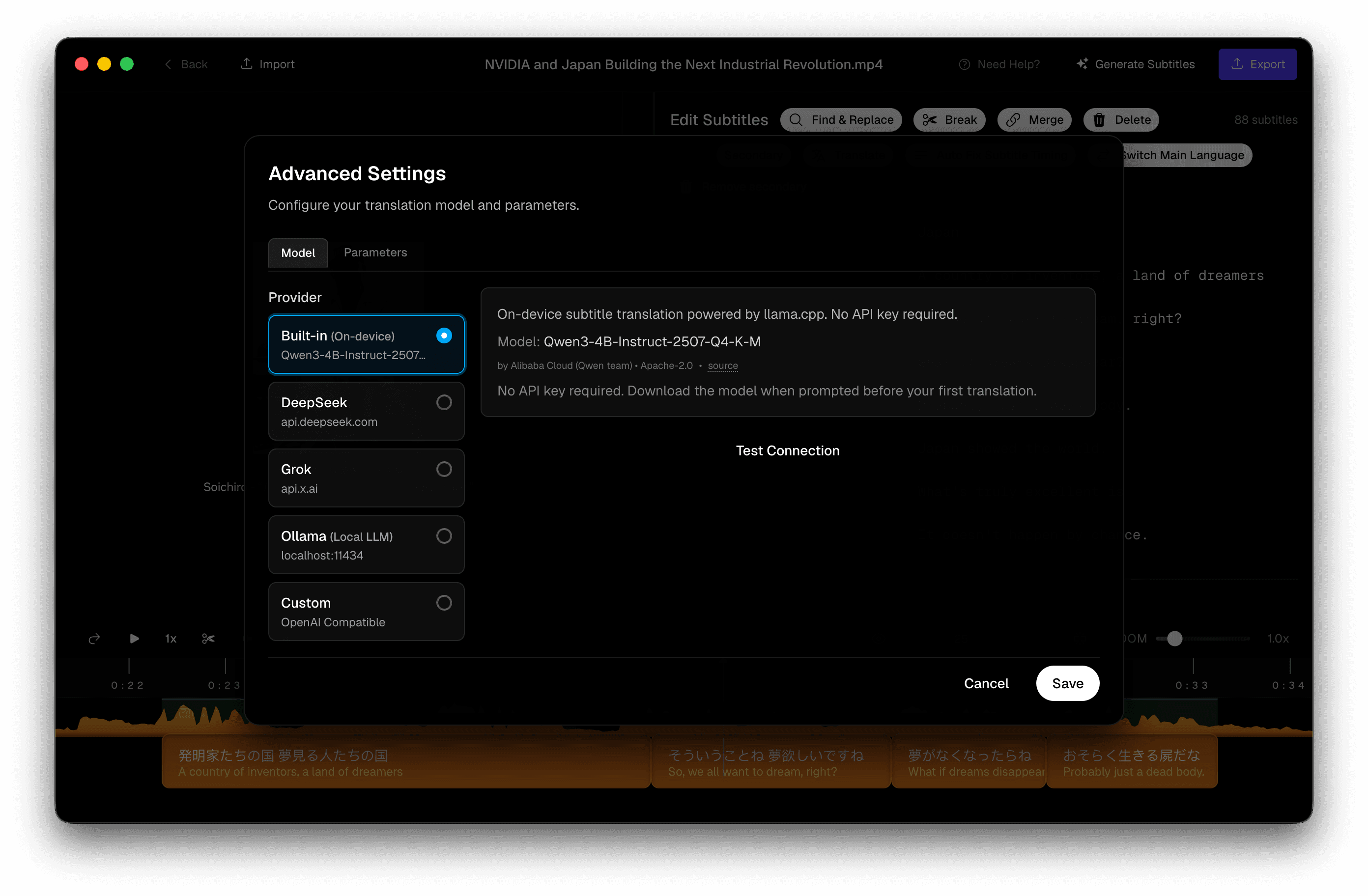 Subtitle Studio LLM 設定顯示 Built-in(本機)與雲端 API 供應商選項
離線勝出的情境: 未上映的電影或電視內容、客戶 NDA、沒有穩定網路的出差、API 成本累積很快的大量翻譯,或只是想要買斷制工具、沒有持續費用。
雲端勝出的情境: 你需要前沿模型(GPT-4、Claude 等)的最高品質、你使用內建引擎不支援的 Intel Mac,或你希望對超長檔案做更快的批次處理。
Subtitle Studio 兩者都支援。內建本機翻譯是預設選項。若你偏好,可在設定中切換到 DeepSeek、Grok、Ollama 或任何相容 OpenAI 的端點。
可以翻譯成哪些語言?
內建離線翻譯支援 25 種目標語言,每種都針對短、好讀的字幕行優化——就是社群觀眾幾秒內掃過的那種。
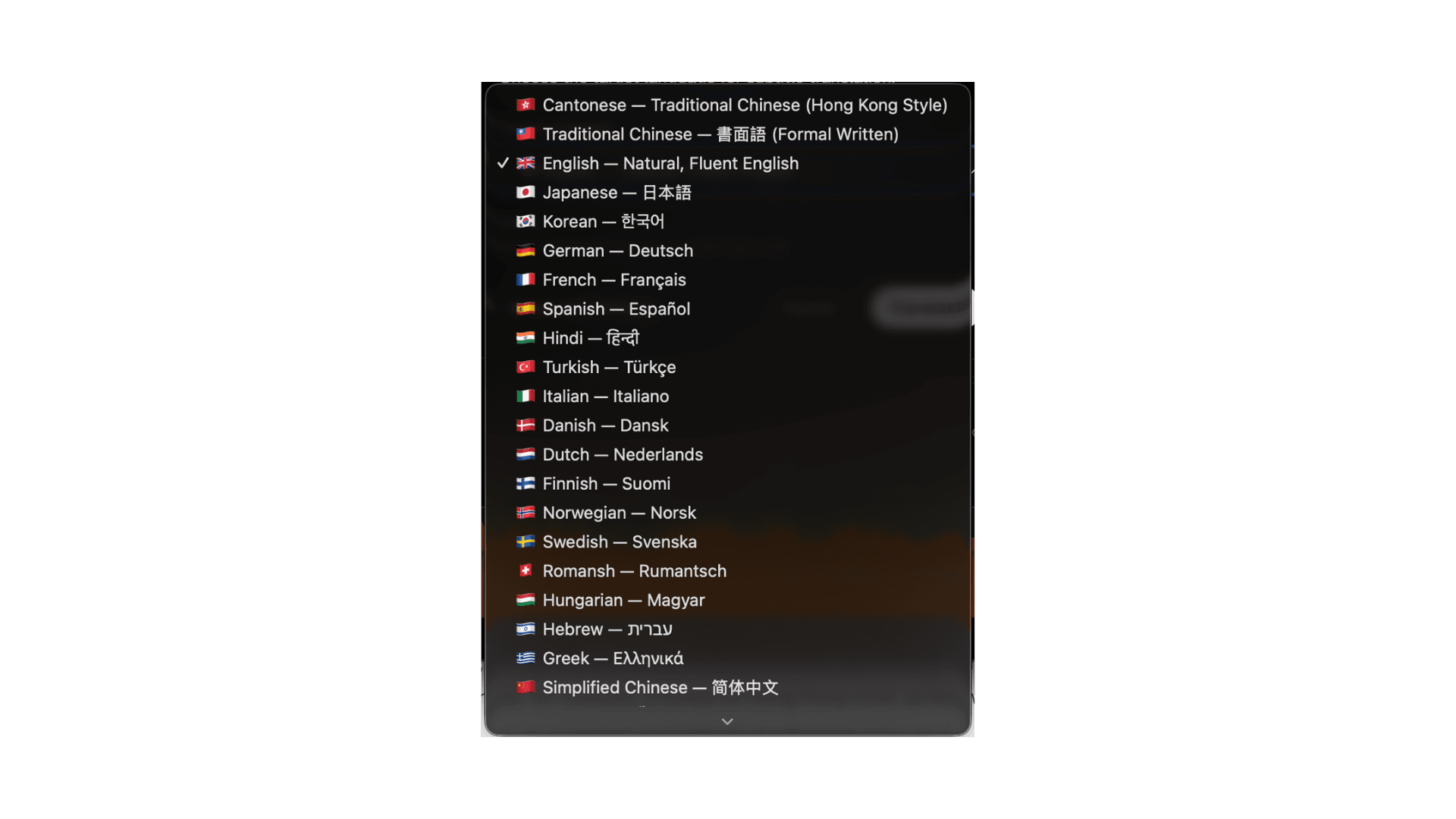 Subtitle Studio 翻譯語言選擇器顯示全部 25 種支援的目標語言
來源語言會自動偵測。 你不用選「英文到日文」或「韓文到西班牙文」。你只要選目標語言,模型會判斷字幕是什麼語言。這對多語言素材很實用——例如英文 podcast 片段夾雜幾句韓文,或對白混雜的紀錄片。
每種語言都有專屬調校:可讀性指引、語意翻譯規則(俚語與誇張會變成自然對應,而不是逐字對換),以及在適當時保留阿拉伯數字等約束。以粵語為例,會偏向香港口語風格,句末語氣助詞則適度使用。
底層如何運作
Subtitle Studio 內建一個專為字幕翻譯打造的本機大型語言模型——不是 Google 翻譯或 OPUS-MT 這類通用機器翻譯引擎。
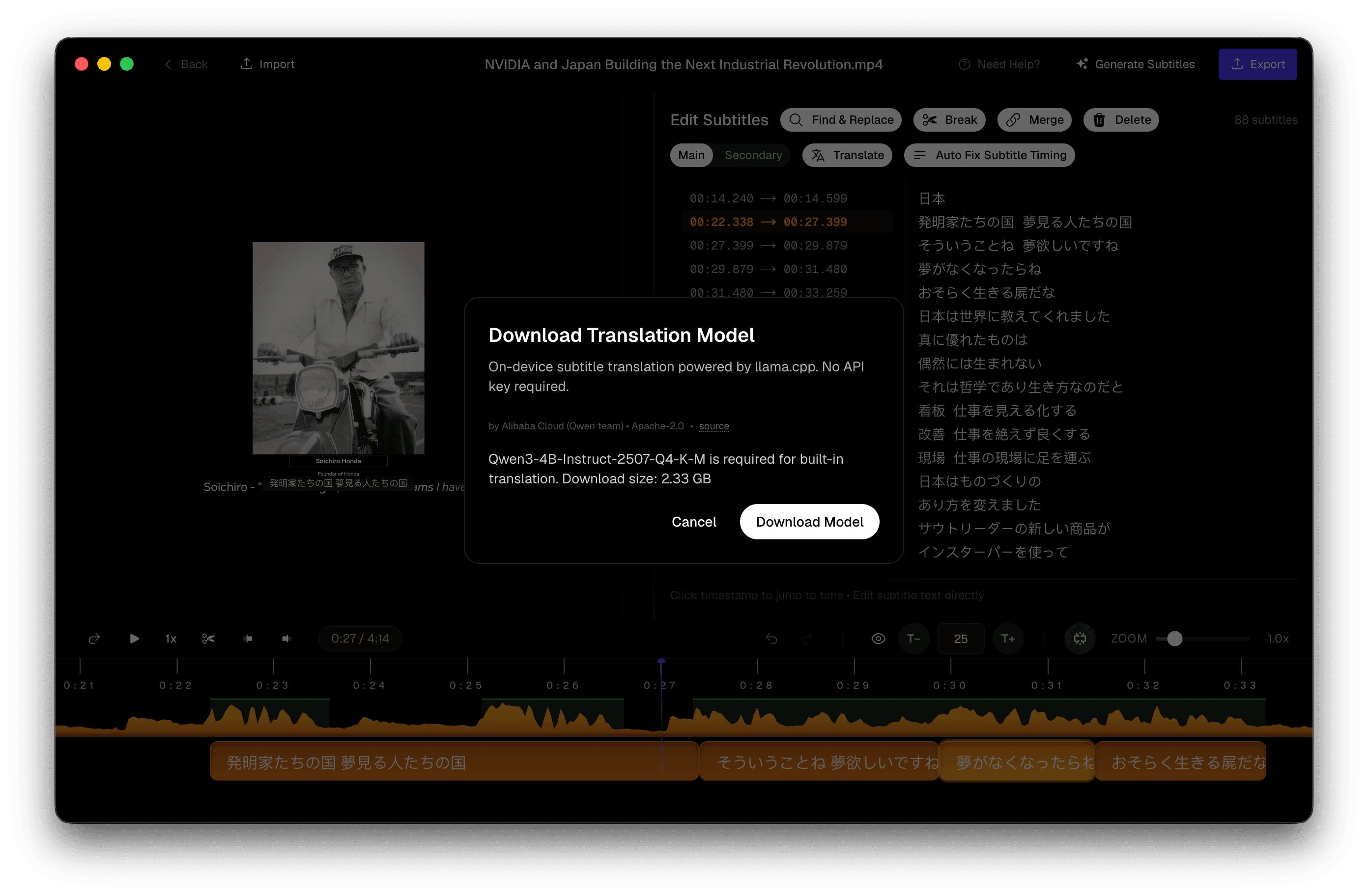 Subtitle Studio 內建翻譯模型下載提示,顯示 Qwen3-4B 模型詳情
模型:Qwen3-4B-Instruct
內建引擎使用 Qwen3-4B-Instruct-2507,量化為 Q4_K_M GGUF 格式(約 2.5 GB)。這是阿里巴巴 Qwen 團隊的指令遵循模型(Apache-2.0 授權),體積小到能在 Apple Silicon Mac 與 Windows 電腦上流暢運行,同時仍能處理需要語境的細膩翻譯。
引擎:llama.cpp + Metal
推論透過 llama.cpp 執行,編譯為原生 Node addon,並啟用 Apple Metal GPU 加速。模型載入 GPU(nGpuLayers: 99),讓翻譯保持回應、不阻塞 UI——推論在專用 worker thread 中執行。在 Windows 上,同一套 llama.cpp 引擎同樣在你的電腦本機運行。
具語境的逐行翻譯
字幕不是段落。像「That's insane」這種單行,可能是興奮、難以置信或諷刺,取決於前文。Subtitle Studio 使用滑動語境視窗——目前行之前 6 行、之後 2 行——讓模型在翻譯前理解語氣、指涉與語域。
翻譯是語意式,而非直譯。提示詞明確要求模型把俚語與誇張轉成自然的目標語對應,而不是逐字對換。
保證 1:1 行對應
每一行輸入字幕都會產生恰好一行輸出。若某行模型失敗,Subtitle Studio 會回退為原文,而不是刪除或合併行——當時間碼依賴固定條目數時,這一點至關重要。
Session 管理
模型維持持久的聊天 session,並以滾動 KV cache 提升跨行效率。當 4096-token 語境視窗約滿 70% 時,session 會自動重設,避免長檔案在翻譯中途崩潰。
在 App 中開始使用
在 Subtitle Studio 內使用離線翻譯只需兩步。內建本機翻譯為預設選項——不需設定供應商或 API 金鑰。
步驟 1:選擇目標語言
在編輯器點 Translate。會開啟語言選擇器,列出全部 25 種目標語言。選好並確認後,Subtitle Studio 會記住你的上次選擇。
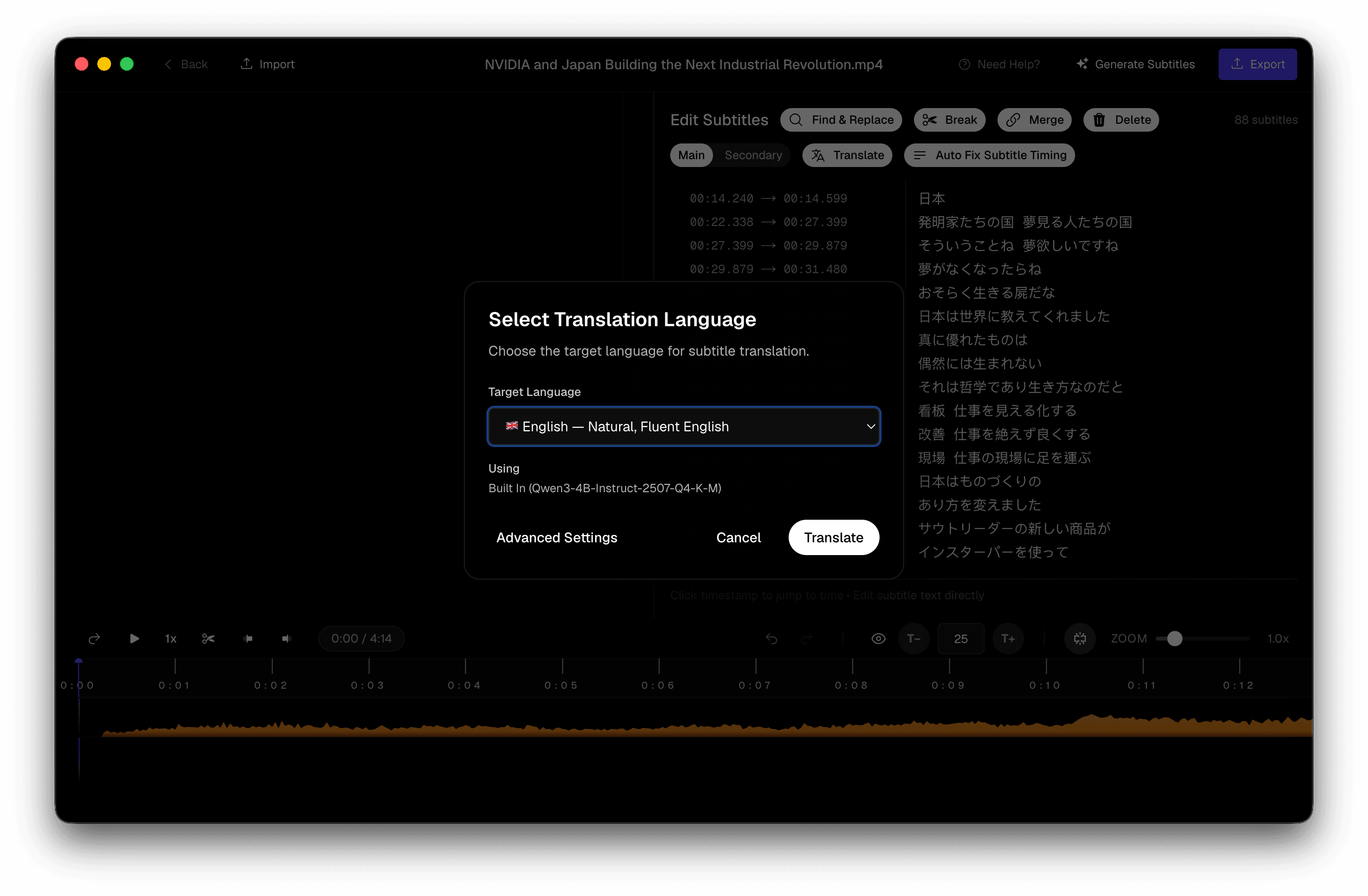 Subtitle Studio 目標語言選擇器,已選 Built-in 翻譯
步驟 2:下載模型(僅第一次)
第一次翻譯時,Subtitle Studio 會提示你下載約 2.5 GB 的模型檔。下載具備:
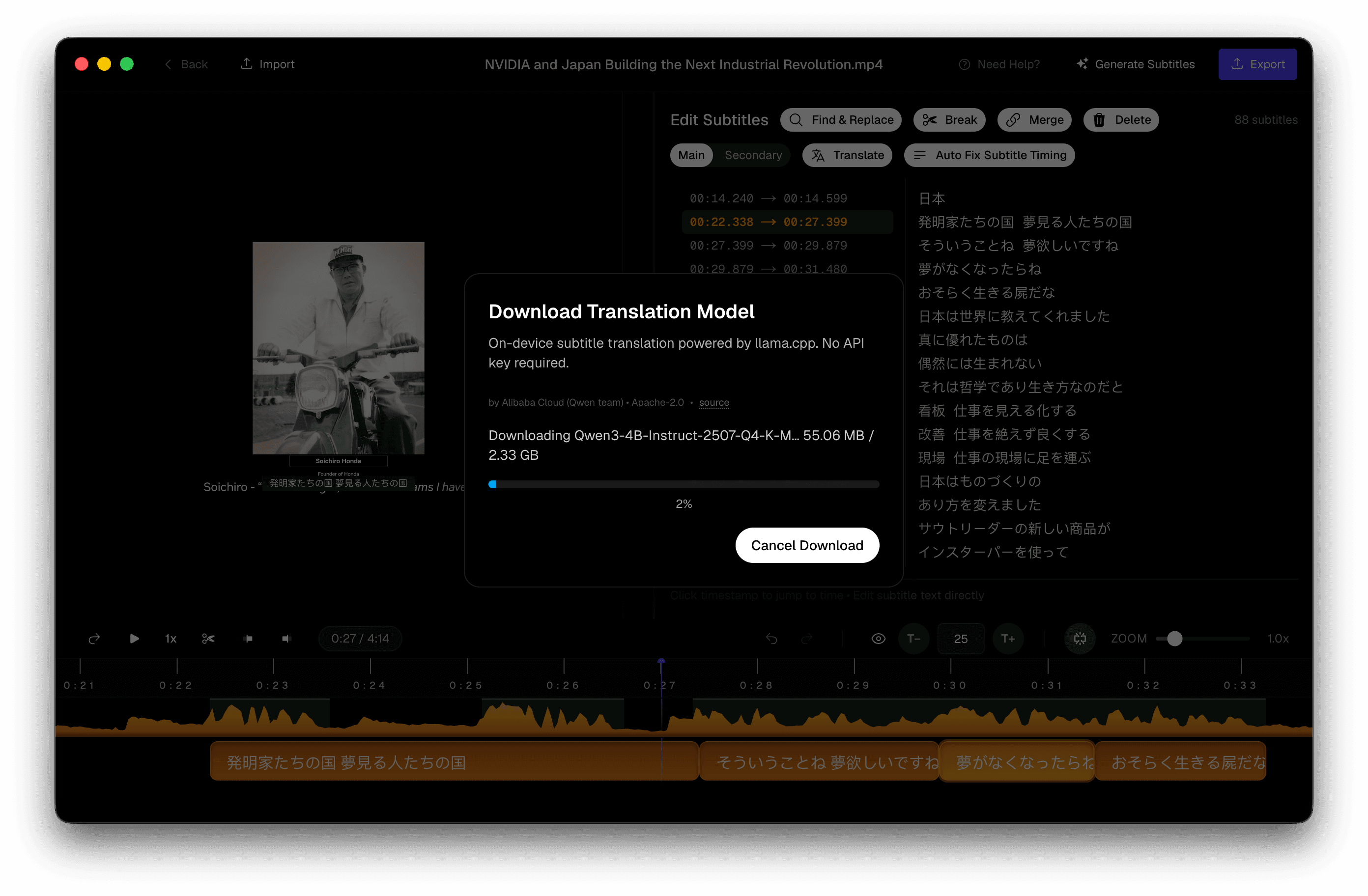 Subtitle Studio 翻譯模型下載進度,顯示約 2.5 GB 的 Qwen3-4B 下載
- 分塊且可續傳——中斷後可從斷點繼續
- 磁碟驗證——損壞的下載會被偵測並重新抓取
- 本機儲存 於 App 資料資料夾,不會每次啟動都重下
模型就緒後,翻譯會立刻開始。進度會逐行顯示。你可以中途取消。
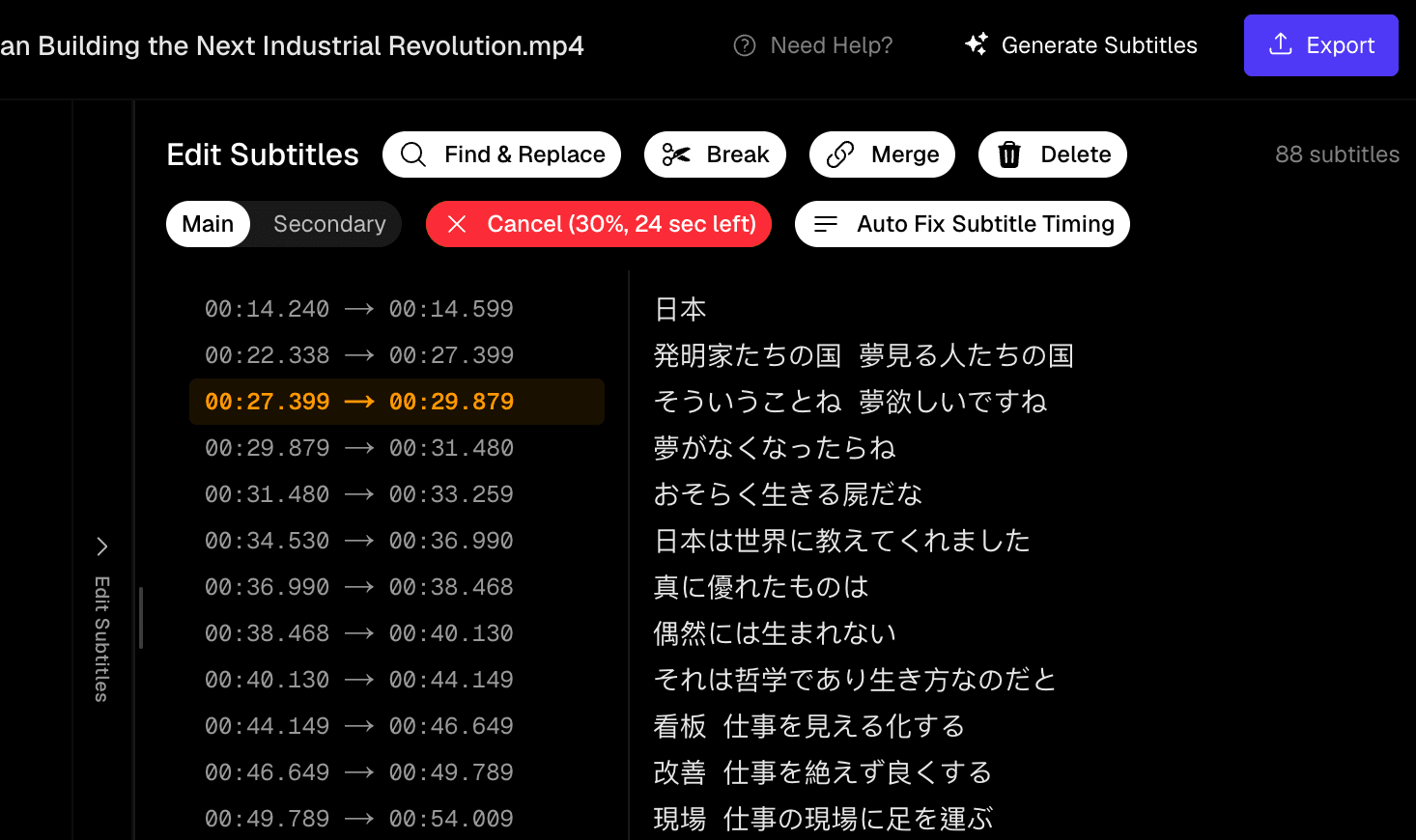 Subtitle Studio 編輯器顯示逐行字幕翻譯進度
初次下載之後,一切都能離線運作。 在飛機上、法拉第籠裡,或完全沒有外連網路的電腦上也能翻譯。
適合誰?
離線字幕翻譯為經常翻譯影片內容、又在意隱私、成本或連線的人而設計:
- 影片創作者與 YouTuber——為多語言觀眾翻譯片段,不必按次支付 API 費用
- 社群媒體剪輯——把短影音(Reels、TikTok、Shorts)在地化成 25 種語言
- 專業字幕譯者——處理未上映電影、電視或受 NDA 約束的企業影片
- Podcast 製作人——為節目的影音版產生翻譯字幕軌
- 在地化團隊——雲端服務不可用或被封鎖時,需要可靠的離線備援
如果你的流程已在 Subtitle Studio 裡——用 Whisper 轉錄、在波形上調時間、匯出 SRT——翻譯可以直接接上,不必離開 App 或匯出到其他工具。
值得知道的限制
誠實的預期能幫你選對工具:
- 內建引擎支援 Apple Silicon Mac 與 Windows 電腦。 Intel Mac 可改用雲端供應商或 Ollama。
- 一次性下載需要網路。 模型未打包進安裝檔(約 2.5 GB)。只有第一次下載需要連線。
- 較小模型,品質很好——但不是前沿。 Qwen3-4B 搭配語境提示能產出很強的字幕翻譯,但在高度慣用或文學性內容上不會追上 GPT-4 或 Claude。若需要最高品質,可在設定切換雲端供應商。
- 逐行速度。 內建翻譯一次處理一行並帶語境(可靠,但比雲端批次慢)。長檔案會比 batch size 12 的雲端 API 更久。
- 25 種目標語言。 來源語言偵測涵蓋許多輸入,但你只能翻譯成上述 25 種目標語言。
Subtitle Studio
買斷制,無訂閱,在 Mac 與 Windows 上完全離線運行。
常見問題
翻譯需要網路連線嗎?
初次下載模型之後就不需要。第一次翻譯時,Subtitle Studio 會把約 2.5 GB 的 Qwen3-4B 模型下載到你的電腦。一旦在磁碟上,翻譯就能完全離線——不需 Wi-Fi、行動網路或任何外連呼叫。
我的字幕內容私密嗎?
是。使用內建本機供應商時,字幕文字完全由本機模型在你的電腦上處理。不會送到 Subtitle Studio 伺服器或任何第三方 API。這正是處理未公開內容的創作者選擇離線翻譯的主要原因。
哪些電腦支援內建離線翻譯?
內建翻譯支援執行 macOS 的 Apple Silicon Mac(M1、M2、M3、M4、M5 或更新)(引擎透過 llama.cpp 使用 Metal GPU 加速),以及 Windows 10/11(64 位元)電腦。Intel Mac 仍可透過雲端供應商(DeepSeek、Grok、相容 OpenAI 的 API)或本機 Ollama 翻譯。
翻譯品質如何?
對字幕場景很適合——短、好讀、針對社群與影片觀眾調校。由於使用滑動語境視窗與語意(以意義為本)提示,模型處理俚語、語氣與上下文優於傳統機器翻譯。若是高度文學或技術內容、每個 nuance 都很重要,雲端前沿模型可能更好。Subtitle Studio 讓你切換供應商而不必改變工作流程。
我可以用雲端模型取代內建嗎?
可以。Subtitle Studio 支援 DeepSeek、Grok、Ollama 與任何相容 OpenAI 的自訂端點。在 Settings → LLM Configuration 設定供應商與 API 金鑰。雲端翻譯對長檔案更快,也能用更大模型,但字幕文字會送到該供應商的 API。
可以翻譯哪些檔案格式?
翻譯作用於已在 Subtitle Studio 專案中的字幕——無論是用 Whisper 轉錄、匯入 SRT/VTT,或手動輸入。翻譯結果會留在專案中,時間碼不變,可匯出為 SRT 或燒錄進影片。
離線翻譯要額外付費嗎?
不用。內建本機翻譯已包含在 Subtitle Studio 中。沒有 API 費用、沒有按字收費、也沒有訂閱。唯一的「成本」是一次性約 2.5 GB 下載與電腦上的磁碟空間。
同一檔案可以翻譯成多種語言嗎?
可以。先翻譯成一種目標語言、審校後,再用不同目標語言跑一次。每次都會產生一組新的字幕行,並保留原本的時間碼。
免費試用 Subtitle Studio
一次性購買。無月費訂閱。在 Mac 與 Windows 上完全離線運作。
